Kamis, 29 Agustus 2013

Belajar Excel


Fungsi IF sederhana di excel 2007

Fungsi IF di microsoft excel 2007 dapat digunakan sebagai formula logika untuk menghitung atau menentukan nilai sebuah pernyataan dimana fungsi IF akan memberikan nilai tertentu jika logika benar atau salah.
Dalam contoh ini kita akan menggunakan fungsi IF untuk menentukan nilai kelulusan siswa,
Jika Nilai Ujian (kolom B) > 30 maka status kelulusan (kolom C), adalah lulus, sebaliknya jika <30 maka  “tidak lulus”
1. Buat tabel seperti di bawah ini
Kode Siswa, Nilai ujian dan status

2.Pada sel C3 ketik formula
=IF(B3>30,”lulus”,”tidak lulus”) kemudian enter
Selanjutnya kopi formula hingga sel C10
Hasilnya akan tampak seperti di bawah ini

Membuat Ukuran Kolom dan Baris Otomatis di Ms. excel

Bagaimana jadinya jika kita akan merubah kolom pada Ms. excel dalam jumlah yang banyak dengan ukuran yang sesuai antara kolom A, B, C, D,…….Z,…..AA,AB…… sampai dengan XFD? dan merubah baris dari baris ke 1, 2, 3, 4, ….. sampai baris ke 1048576. Cukup repot dan membutuhkan waktu yang sangat lama jika menggunakan cara manual.
Di Ms. Excel ada cara yang otomatis untuk menentukan jarak kolom maupun baris, nah pada kesempatan posting kali ini saya akan uraikan secara singkat bagaimana trik melebarkan atau memperkecil kolom dan baris pada ms. excel secara otomatis. Secara default jarak kolom pada Ms. Excel adalah 8.43 (64 pixes) dan jarak antara baris adalah 15.00 (20 pixes)
    1. Blok kolom atau baris yang akan diperbesar ukurannya caranya tekan di kolom A kemudian jangan lepas hingga kolom H (contoh)
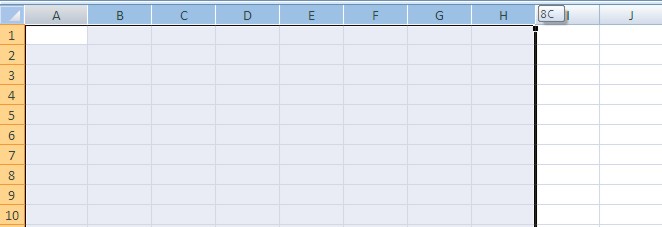
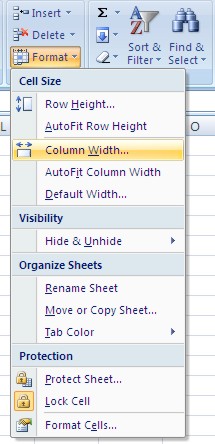
    1. Klik menu Format kemudian klik colom width
    2. Sehingga akan tampi menu column widht
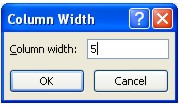
  1. Tentukan ukurannya, saya contohkan disini adalah 5, maka hasilnya
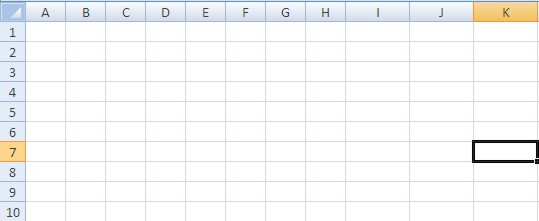
Terlihat pada gambar diatas kolom “A” sampai dengan “H” ukurannya sama tetapi kolom “A-H” tidak sama dengan kolom I, J, dan K
Mudah bukan, bagaimana menentukan ukuran kolom dan baris secara otomatis…??

Cara Mudah membuat no urut di excel

Membuat No urut
Ketika kita membuat table di excel yang isinya ratusan bahkan ribuan record , kalau misalkan kita ketik satu persatu no urut sampai ke bawah. Itu memang sangat melelahkan.
Ada cara cara untuk membuat no urut secara cepat sampai kebawah , sampai ratusan bahkan sampai ribuan , sobat tinggal tarik saja mouse kebawah dan bisa langsung dengan cepat membuat Nourut.
Untuk caranya silahkan dengan langkah langkah berikut ini.
1. Silahkan buat nourut no 1 lalu enter dan buatlah no 2,
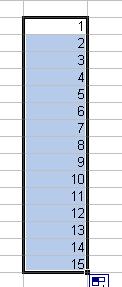
2. Lalu blok dari no 1 ke no 2 , dengan cara tekan keyboard Shift + panah ke bawah
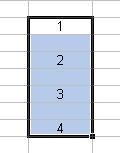
3. Setelah di blok , arahkan mouse pada pojok kolom yang kita nomorin , sampai tampil seperti pada gambar berikut ini.

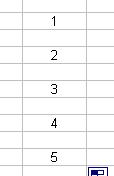
4. Tekan mouse dibawah no 2 sebelah kanan, dan tarik kebawah, maka hasilnya akan terlihat seperti ini.

Jika sobat ingin membuat no urut satu dan nourut dua nya dilangkah seperti contoh dibawah ini.

Caranya yaitu : 1. Silahkan ketik No 1 , lalu enter atau langkah dan ketik lagi No 2
2. Silahkan blok dengan menekan tombol Shift+panah kebawah di bawah kolom kosong dan blok sampai ke No 2. contohnya seperti ini

3. Lalu lakukan langkah seperti no 4 diatas, maka hasilnya akan terlihat seperti ini

Ini akan bermanfaat apabila sobat mempunyai table yang jumlahnya ratusan Record, dibandingkan kita mengetikannya secara manual. itu sangat membutuhkan waktu.
Cara Mudah membut grafik pada excel


Grafik merupakan informasi berupa sebuah gambar berdasarkan data dari suatu tabel. Grafik lebih mudah dan lebih simpel untuk dibaca. Di Ms. Excel membuat sebuah grafik sangatlah mudah. berikut ini saya akan uraikan beberapa cara membuat sebuah grafik perkembangan siswa menggunakan Excel.
Langkah Pertama : Buat sebuah tabel data siswa seperti gambar berikut
Langkah kedua : Buat sebuah rekap data siswa yang mengacu pada tabel data siswa seperti dengan rumus
pada sel H5 ketik =SUM(C5:C12)
pada sel I5 ketik =SUM(C13:C16)
pada sel J5 ketik =SUM(C17:C20)
pada sel K5 ketik =SUM(C21:C24)
pada sel L5 ketik =SUM(C25:C28)
pada sel M5 ketik =SUM(H5:L5) pada sel H6 ketik =SUM(D5:D12)
pada sel I6 ketik =SUM(D13:D16)
pada sel J6 ketik =SUM(D17:D20)
pada sel K6 ketik =SUM(D21:D24)
pada sel L6 ketik =SUM(D25:D28)
pada sel M6 ketik =SUM(H6:L6)
pada sel H7 ketik=SUM(H5:H6)
kemudian copy rumus H7 dan pastekan di sel I7, J7, K7, L7, M7
dan hasilnya akan tampak seperti gambar berikut
Langkah Ketiga Blok sel G5:G6 dan M5:M6 kemudian klik menu Insert Pie 2D seperti gambar berikut

Langkah Keempat Insert data label sehingga akan menghasilkan grafik berikut
Sehingga akan terlihat Jumlah siswa laki-laki 33% dan jumlah siswa perempuan 67%.
demikian tutorial singkat membuat grafik perkembangan siswa dengan excel. Semoga bermanfaat

Cara Mudah Mewarnai Tab Sheet di Excel

Mewarnai tabulasi sheet di Ms. Excel atau bisa dikatakan memberi warna background di excel fungsinya untuk mempercantik tampilan sheet pada excel sekaligus memberi tanda agar setiap sheet memiliki warna yang berbeda beda. Bagaimana cara membuat warna background pada tabulasi sheet Ms. Excel seperti gambar di bawah ini
Langkah pertama klik kanan pada tab sheet yang akan diwarnai kemudian arahkan pada tab color kemudian pilih dan klik warna yang sesuai
Selesai. Selamat Mencoba semoga berhasil…

Cara Menberi Nama Cells

Nama pada cells biasanya dibaca kolom dan baris, misalnya “A1″ cell tersebut artinya kolom A dan baris ke 1. Rumus dalam Ms. Excel tidak mesti mengikuti nama cell dari default excel tetapi bisa juga memberi nama dan mengganti sesuai dengan kebutuhan, Bagaimana cara memberi nama pada cells di Ms. Excel??
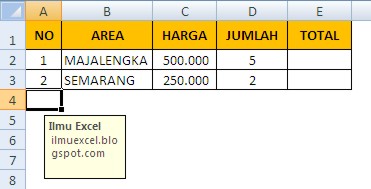
    1. Langkah pertama buat tabel seperti contoh gambar di bawah
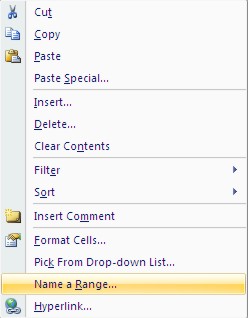
    1. Letakkan posisi pointer pada cell “C2″, kemudian klik kanan pada cells tersebut dan pilih “name a range”
    1. Sehingga akan muncul seperti gambar di bawah ini, beri nama pada kolom Name dengan “harga” dan pada Scope pilih “Sheet1″
    2. Klik “OK” lakukan hal yang sama pada langkah 2 dan mengganti posisi pointer di cell “D2″ dan beri nama range “jumlah”
    3. Untuk menulis rumus di cell E2 seharusnya “=C2*D2″ namun kita bisa menggantinya dengan rumus “=harga*jumlah” seperti gambar berikut
Demikian tutorial sederhana cara memberi nama cells dan range pada Ms. Excel semoga bermanfaat.

Cara Mudah Membuat Kolum Tabel dan Format Keuangan pada Ms. Excel

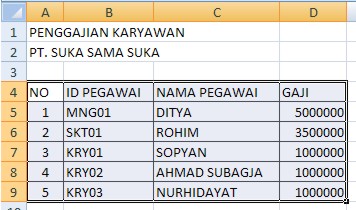
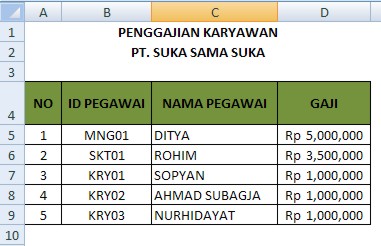
Tutorial kali ini ilmu excel akan menjelaskan bagaimana cara membuat tabel penggajian karyawan menggunakan Ms. Excel. Tujuan dari tutorial kali ini agar bisa membuat tabel lebih sempurna dan kelihatan lebih menarik serta bagaimana cara memformat data angka dalam format rupiah. Sebagai contoh pada tutorial kali ini tabel yang akan dibuat adalah sebuah tabel penggajian karyawan.
    1. Setelah membuat dokumen baru, langkah pertama adalah buat data tabel dengan judul tabel “ Penggajian Karyawan PT. Suka Sama Suka” dengan judul kolom No, ID Pegawai, Nama Pegawai, dan Gaji. Untuk lebih jelasnya saya contohkan seperti gambar dibawah iniTrik Excel Membuat Tabel

    1. Langkah kedua setelah tabel terbuat dengan data seperti contoh gambar diatas adalah membuat tabel dengan format cell caranya adalah blok range A4:D9 kemudian klik kanan pada mouse dan filih Format CellTrik Excel Format Keuangan

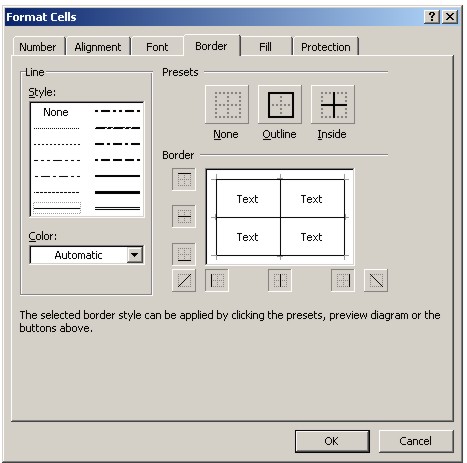
    1. Setelah klik Format Cells maka akan muncul jendela Format Cells, kemudian pilih tab Border. Untuk line style silakan pilih yang garis lurus dan untuk preset silakan klik Outline dan klik Inside (memilih jenis tabel dengan garis pinggir dan garis tengahMembuat Tabel Excel

    1. Langkah berikutnya klik OK dan hasilnya akan tampak seperti gambar berikutCara Membuat Tabel

    1. Pada langkah diatas Anda sudah bisa membuat tabel secara sederhana, dan untuk mempercantik tabel kita harus mengatur warna judul kolom, ketebalan tulisan judul kolom, tinggi judul kolom dan warna background nya. Caranya adalah blok judul kolom A4:D4 kemudian klik Fill Color pada toolbar Home dan pilih warna yang sesuaiIlmu Excel Membuat Tabel

    1. Atur tinggi pada baris 4 (judul kolom) dengan cara menarik posisi antara baris ke 4 dan ke 5. Pada langkah ini akan terlihat bahwa tulisan judul kolom akan berada di bawahTrik Ms. Excel

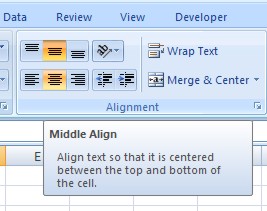
    1. Anda harus mengetengahkan tulisan No, Id Pegawai, Nama Pegawai, Gaji dengan cara blok cell A4:D4 kemudian pilih toolbar center dan middle alignExcel is Fun

    1. Langkah terakhir adalah memformat data keuangan dengan cara blok cell D5:D9 kemudian Format Cells lalu pilih tabl Number, pilih category Accounting. Rubah decimal places menjadi 0 dan symbol Rp. Indonesian Kemudian klik OK

      Selesai, tabel berhasil dibuat dan hasilnya akan tampak seperti gambar berikut

Demikian tutorial bagaimana membuat tabel sekaligus memformat data keuangan dengan currency rupiah dan mata uang symbol Rp. Indonesia. Semoga bermanfaat.

Masalah Batterei Tidak Bisa Terisi Pad Laptop


adaptor rusak
Baterrai tidak terisi pada laptop dan sangat menjengkelkan karena lampu indikator atau simbol charger pada desktop menunjukkan charger normal tetapi kenyatannya batterei laptop tidak terisi alias batterei tidak bisa charge. Dari pengalaman saya, penyebab tidak bisa charge atau charge tidak mengisi ada bebebagai macam.
Kondisi ini nampaknya sering terjadi pada hampir setiap merek laptop, tidak peduli laptop merek ternama atau laptop kelas dua, dan dapat saya simpulkan bahwa ini adalah penyakit umum pada laptop. Dibawah ini ada beberapa jalan yang bisa ditempuh untuk mengatasi masalah charge batterei laptop;
  1. Kemungkinan besar masalah Anda berhubungan dengan baterai. Ternyata baterai tidak bekerja dengan benar dan tidak memberi catu daya laptop ketika charger dicabut. Jika laptop Anda bekerja dengan baik ketika adapter terpasang tetapi berhenti bekerja ketika dicabut berarti baterai laptop Anda rusak atau laptop Anda tidak mengisi baterai dengan benar.
  2. Pastikan anda power adapter telah melakukan pengisian daya selama minimal dua jam sebelum mencoba untuk dicabut.
  3. Buka dan pasang kembali batterei, mungkin kedudukannya tidak tepat sehingga tidak bisa terisi
  4. Boot ke sistem BIOS, dan lihat apakah ada yang aneh berkaitan dengan baterai. JANGAN mengubah sesuatu kecuali anda tahu pengaturan awalnya. Jika ternyata BIOS normal, biarkan windows jalan beberapa puluh menit, dan lihat apakah persentase charge tidak berubah sama sekali.
  5. Jika presentase pengisian naik tapi kenyataanya langsung drop beberapa saat setelah power adapter dilepas, berarti batterei bocor.
  6. Gunakan utilitas baterai pihak ketiga untuk mendiagnosa keadaan baterai. Sebagai contoh, BatteryCare adalah utilitas perangkat lunak bebas yang mampu melakukan hal ini. Silahkan googling dan lakukan tes.
  7. Jika Anda masih mengalami masalah yang sama bahkan dengan menggunakan baterai baru, kemungkinan besar ada masalah dengan motherboard.
Namanya buatan manusia jadi saya yakin masalahnya baterai tidak bisa terisi pada laptop , oleh karena itu rawatlah batterei laptop anda dengan benar sehingga anda terhindar dari masalah-masalah seperti di atas.

Cara Memperbaiki Kerusakan Flashdisk Dengan Software

kerusakan flashdisk
Cara Memperbaiki Flash Disk Dengan Software? Memangnya flashdisk bisa diperbaiki? Ternyata bisa asal bukan masalah hardware sebab jika flashdisk gagal secara mekanik maka selesai sudah semuanya. Jadi yang saya maksud dengan memperbaiki flashdisk adalah kerusakan ringan yang masih bisa diperbaiki dengan menggunakan software tertentu.
Pada umumnya kerusakan flashsdisk dapat kita bagi menjadi dua macam kerusakan yaitu kerusakan fisik yang biasa saya sebut kegagalan mekanik atau kegagalan fisik dan kerusakan pada sisi software. Kerusakan dari sisi hardware misalnya flashdisk patah, solderan longgar, jalur pcb rusak dll. Sedangkan kerusakan dari sisi software adalah kerusakan dimana flashdisk tidak dapat berfungsi walaupun secara fisik dalam keadaan baik. Kerusakan yang terakhir inilah yang dapat kita selesaikan dengan menggunakan software untuk memperbaiki kerusakan flashdisk.
Sebagaimana pengalaman anda mungkin, ketika mencolok flashdisk ke port PC atau laptop, ternyata flashdisk tidak berfungsi dan muncul pesan tertentu yang mungkin membuat anda jengkel. Beberapa jenis pesan yang biasa muncul;
  1. Properties “Flashdisk terbaca 0 byte”.
  2. Muncul pesan “Please insert a disk into drive x:
  3. Muncul pesan “device media is write-protected
  4. Muncul pesan “There is no media in the specified device
Catatan:
Untuk tools berikut ini hanya berfungsi jika masalah pada flashdisk adalah seperti 4 poin diatas, untuk kasus dimana flashdisk tidak terdeteksi, tools ini tidak berfungsi.
dan inilah tools yang bisa membantu anda;
  1. HP USB Disk Storage Format Tools  – download disini
  2. HP Drive Boot Utility  – download disini
  3. Super Stick Recovery Tools  – download disini
  4. Flashdisk Repair  – download disini
  5. JetFlash Recovery Tool  - download disini
  6. AlcorMP-UFD:
    1. AlcorMP-080829  – download disini
    2. ALCOR_AU9382_UFDTool  – download disini
    3. AlcorMP08.02.28_AU6984  – download disini
    4. AlcorMP080424_AlcorMP_AU698X  – download disini
    5. ALCOR_AU9385  – download disini
    6. AlcorMP_6_18  – download disini
    7. AlcorMP-UFD-6.21  – download disini
    8. Alcor-AU9381-V1.1.0.0  – download disini
    9. AU6980-6981_v6.15.04  – download disini
    10. ALCOR-AU9386-V1.10  – download disini
Pesan :
Tools ini sebagian besar sudah saya coba dan berhasil tetapi karena keadaan kita berbeda maka ada kemungkinan berhasil ataupun tidak berhasil jika anda tes.

Memahami & belajar Bagian-bagian Laptop, Panduan Teknisi Laptop

panduan teknisi laptop
anda perlukan jika Anda ingin menjadi teknisi laptop yang terampil. Apakah sama antara laptop dengan PC desktop? Itulah pertanyaan pertama yang harus dijawab dan dipahami. Secara prinsip sama, tetapi secara fisik jelas beda terutama dari segi ukuran dan tampilan.
Masalahnya ada banyak teknisi PC yang masih takut jadi teknisi laptop. Mengapa? Itulah yang akan kita bahas salah satunya kali ini. Bagian-bagian internal laptop jauh lebih kecil, susah dibuka dibandingkan PC. Sebagai teknisi laptop…inilah bagian-bagian laptop yang harus kita pahami dan syukur-syukur kalau sudah bisa disassembly laptop. Maaf pada artikel ini saya tidak menyertakan gambar.
1.            Power AC/DC Adapter
Power supply pada Laptop adalah sebuah perangkat yang bertujuan untuk menurunkan tegangan tinggi dari sumber listrik menjadi tegangan rendah. Selain itu power suply juga bertugas untuk mengubah listrik AC menjadi AC agar dapat digunakan oleh laptop. Walaupun laptop dapat digunakan dengan power suply langsung tanpa baterei, namun sebenarnya fungsi utama power suply adalah untuk charge baterei laptop.
2.            Baterai laptop
Setiap komputer laptop memiliki baterai yang memberikan catu daya ke laptop ketika tidak tersambung ke steker-melalui AC/DC power adaptor. Baterai laptop ada dalam berbagai bentuk dan spesifikasi model. Daya tahan baterai laptop tergantung pada berbagai kondisi dan keadaan misalnya: pengaturan kecerahan layar, intensitas program berjalan, suhu lingkungan kerja, dll.
Baterai yang sama bisa bertahan lebih lama di laptop yang sama jika Anda mengoptimalkan pengaturan penggunaan daya pada panel kontrol.
3.            Motherboard Laptop
Sebuah board sistem juga dikenal sebagai motherboard atau mainboard adalah papan circtuit utama di setiap laptop. Tidak seperti papan sistem PC desktop, papan sistem laptop datang ke pasaran dalam ribuan bentuk dan ukuran. Motherboard laptop selalu disesuaikan dengan spesifikasi model. Dengan kata lain, Anda tidak dapat mengeluarkan motherboard dari laptop Toshiba dan memasang ke laptop Dell.
Semua bagian dalam laptop terhubung ke board sistem, baik secara langsung melalui konektor terpasang pada board sistem atau melalui kabel. Dalam sebuah laptop biasa port dan komponen secara permanen terpasang ke board sistem dan tidak dapat dengan mudah diganti tanpa solder, misalnya:
1)            Hard drive konektor (HDD) keras.
2)            CD / DVD drive konektor.
3)            Memory (RAM) slot.
4)            Konektor baterai.
5)            Keyboard konektor.
6)            Audio (headphone dan mikrofon) jack.
7)            Roda Volume kontrol.
8)            Port USB.
9)            Eithernet (RJ45 alias jaringan) port.
10)          IEEE 1394 (Fire Wire) port.
11)          Video chip dan beberapa komponen lainnya dan port.
4.            CMOS battery also known as RTC battery.
Setiap Komputer laptop memiliki baterai CMOS juga dikenal sebagai RTC baterai. Baterai CMOS terhubung langsung ke sistem board laptop dan membantu untuk mempertahankan pengaturan penting BIOS seperti sistem waktu, tanggal, konfigurasi BIOS walaupun laptop dimatikan atau bahkan ketika baterai utama dikeluarkan. Baterai CMOS dapat diisi ulang dan proses isi ulang ini terjadi pada saat laptop dicolokkan ke listrik. Baterai CMOS dipasaran ada dalam berbagai bentuk ukuran. Pada gambar di bawah Anda melihat sel baterai CMOS. Baterai CMOS ini dapat dilepas dan diganti.
5.            Keyboard Laptop.
Pada laptop, keyboard adalah perangkat input utama. Ini merupakan interface antara pengguna dan laptop. Pada kebanyakan laptop keyboard terhubung langsung ke motherboard melalui kabel pita datar. Dalam wujudnya, keyboard menggunakan susunan tombol atau key, untuk bertindak sebagai tuas mekanis atau saklar elektronik. Meskipun pengembangan perangkat input alternatif, seperti mouse, touchscreen, pen devices, pengenalan karakter dan pengenalan suara, keyboard tetap perangkat yang paling sering digunakan dan paling serbaguna digunakan untuk langsung masukan ke dalam komputer.
6.            Processor atau CPU
Sebuah prosesor juga dikenal sebagai CPU (Central Processing Unit) adalah otak dari sebuah komputer laptop. Prosesor adalah salah satu komponen utama dalam laptop. Prosesor laptop saat ini dibuat terutama oleh Intel dan AMD. Prosesor terhubung langsung ke board sistem melalui soket prosesor atau soket CPU seperti ditampilkan pada gambar di bawah ini.
Central processing unit (CPU) Laptop saat ini telah maju dan mempunyai fitur hemat daya dan menghasilkan panas lebih sedikit dibandingkan prosesor desktop, tetapi tidak sama kuatannya. Ada berbagai CPU yang dirancang untuk laptop yang tersedia dari Intel (Pentium M, Celeron M, Intel Core dan Core 2 Duo), AMD (Athlon, Turion 64, dan Sempron), VIA Technologies, Transmeta dan lain-lain. Beberapa laptop memiliki CPU yang dapat dilepas, walaupun dukungan oleh motherboard dibatasi hanya pada model tertentu. Dalam laptop lain CPU disolder pada motherboard dan tidak dapat diganti.
7.            CPU Cooling Fan
Sebuah kipas pendingin CPU adalah kipas khusus yang mendinginkan heatsink dan akhirnya mendinginkan CPU (Processor). Biasanya kipas pendingin CPU merupakan bagian dari heatsink dan terletak diatas logam heatsink dan logam inilah yang menyalurkan panas dari chip CPU. Selain kipas pendingin CPU, beberapa laptop memiliki GPU (graphics processing unit) juga mempunyai kipas untuk pendingin chip GPU. CPU dan kipas pendingin GPU terhubung langsung ke motherboard melalui kabel yang dililitkan dari kipas angin. Ketika CPU dan GPU chip mendapatkan panas, kipas pendingin akan berputar lebih cepat.
8.            Memory RAM
Sebuah memori laptop yang juga dikenal sebagai RAM (Random-access memory) adalah penyimpanan data sementara. Ketika Anda mematikan laptop, semua informasi yang tersimpan dalam sebuah modul RAM akan hilang.  Lebih banyak Memori yang diinstal ke laptop akan memberi Anda kinerja (lebih cepat) lebih baik.  Anda dapat menguji memori laptop dengan alat diagnostik gratis yang disebut Memtest86+. Jenis memori yang digunakan dalam komputer laptop disebut SO-DIMM (Small Outline Dual In-line Memory Module).
9.            Hard drive
Kebanyakan laptop modern menggunakan hard drive 2.5″. Laptop yang lebih tua menggunakan IDE hard drive, laptop yang lebih baru menggunakan hard drive SATA. Drive SATA dan IDE tidak dapat dipertukarkan, mereka memiliki konektor benar-benar berbeda. Jika laptop Anda menggunakan IDE hard drive Anda tidak dapat menggantinya dengan drive SATA. Konektor pada drive Anda tidak akan mach dengan konektor pada motherboard.
10.          Graphic Card atau Video Card
Sebuah kartu grafis juga dikenal sebagai kartu video atau papan VGA adalah komponen laptop yang bertanggung jawab untuk menciptakan gambar pada layar laptop.
Dalam rentang kelas paling rendah sampai laptop kelas menengan kartu grafis terintegrasi ke dalam motherboard. Dengan kata lain, merupakan bagian dari motherboard. Jika demikian, kartu grafis tidak dapat dilepas atau diupgrade. Jika kartu grafis rusak, Anda harus mengganti motherboard secara keseluruhan.
11.          CD/DVD-RW Optical Drive
Sebagian besar laptop modern dilengkapi dengan CD/DVD-RW yang juga dikenal sebagai disc drive optik yang memungkinkan untuk membaca dan menulis data dari atau ke disk CD/DVD. Semua CD / DVD drive laptop berbentuk sama tetapi memiliki wajah depan yang berbeda yang juga dikenal sebagai bezel depan. Pada gambar di atas Anda dapat melihat tiga laptop yang berbeda CD / DVD drive dengan piring wajah yang berbeda / bezel depan.
12.          Sound card
Setiap laptop mempunyai bagian untuk menampilkan suara. Pada kebanyakan laptop papan audio juga tahu sebagai papan suara terintegrasi ke dalam motherboard. Dengan kata lain, merupakan bagian dari motherboard dan tidak dapat dibuka atau diganti secara terpisah.
Mengapa tidak dapat dihapus? Karena chip audio disolder ke motherboard.
13.          Wireless Card
Kartu jaringan nirkabel internal Laptop yang juga dikenal sebagai kartu WLAN atau kartu Wi-Fi didesain dalam berbagai bentuk ukuran. Pada gambar di bawah Anda melihat dua yang paling Umum jenis kartu nirkabel internal yang ditemukan di laptop. Dua kartu nirkabel tersebut memiliki top have Mini PCI form factor connector dan kebanyakan ditemukan di laptop tua.
Dua kartu nirkabel pada bagian bawah memiliki Mini PCI-E (PCI Express Mini) konektor faktor dan kebanyakan ditemukan di laptop baru.
14.          Layar laptop/LCD Screen
Layar laptop juga dikenal sebagai layar LCD menampilkan gambar yang dihasilkan oleh kartu video laptop. Layar LCD menerima sinyal data dari kartu video melalui kabel LCD. Layar laptop di pasaran ada dalam berbagai ukuran dan resolusi. Untuk mencari ukuran layar LCD (dalam inci), Anda harus mengukur layar antara dua sudut diagonal. Laptop tua memiliki layar LCD besar. Laptop baru sebagian besar memiliki display LCD layar lebar. Sebuah lampu backlight (juga dikenal sebagai bola CCFL) adalah sumber utama cahaya di setiap layar LCD. Catu daya lampu backlight disupply oleh papan inverter.
15.          Screen Inverter Board
Papan inverter laptop (juga dikenal sebagai LCD inverter, FL inverter, inverter layar, backlight inverter) mempunyai berbagai bentuk dan ukuran. Pada gambar di bawah Anda melihat beberapa papan inverter khas yang ditemukan di komputer laptop. Papan inverter bekerja sebagai catu daya untuk lampu backlight yang terpasang di dalam layar LCD.
16.          Screen Backlight Lamp
Sebuah lampu backlight (juga dikenal sebagai bola lampu latar layar, tabung CCFL atau bohlam) adalah sumber utama cahaya di layar LCD laptop. Sebuah laptop layar LCD yang khas hanya memiliki satu lampu backlight. Lampu backlight berada dalam layar laptop di bagian bawah layar seperti diuraikan pada gambar di bawah. Sepasang kabel dengan satu konektor yang berasal dari layar dipasang ke papan inverter layar.
17.          LCD Screen Cable
Sebuah kabel LCD laptop juga dikenal sebagai kabel video, kabel display atau kabel layar. Kabel ini bertugas mentransfer sinyal data dari motherboard dan kartu video ke layar LCD. Juga, merupakan kabel video dengan power supply tegangan DC tinggi dari inverter layar.
Pada gambar di bawah Anda dapat melihat kabel laptop video yang khas. Kabel ini memiliki tiga konektor.
18.          Display Hinges
Display hinges atau dikenal sebagai Engsel layar menghubungkan dua bagian dari sebuah laptop yaitu panel layar dan unit dasar badan laptop. Semua laptop biasa memiliki dua engsel terletak di sisi kiri dan kanan panel tampilan. Tablet PC memiliki satu engsel-putar yang terletak di tengah layar.
19.          Web Camera
Kebanyakan Laptop yang paling baru dilengkapi dengan kamera web built-in yang juga dikenal sebagai webcam. Kamera web terletak di bagian atas panel layar. Beberapa orang berpikir kamera web adalah bagian dari layar LCD tapi sebenarnya tidak. Kamera web adalah modul terpisah yang dipasang di dalam panel tampilan di atas layar LCD.

Cara Mudah Mengatasi Komputer Terlalu Panas

Cara Mengatasi Komputer Terlalu Panas
komputer terlalu panas dan Anda mungkin tidak menyadarinya. Selain virus, panas adalah salah satu ancaman paling berbahaya ke komputer. Banyak pengguna bahkan berpikir bahwa komputer mereka terserang virus, karena komputer yang terlalu panas memiliki gejala yang sama: PC berjalan sangat lambat dan mungkin PC reboot atau mungkin komputer sering crash.
Sensor panas pada komputer yang baru, sering mematikan komputer dan memaksa masa pendinginan sebelum mengizinkan PC dapat dinyalakan lagi. Adalah penting bahwa pengguna tetap menyadari masalah panas dan melakukan upgrade atau pemeliharaan yang lebih baik ini sebelum kerusakan permanen terjadi pada  perangkat keras.
Ini adalah beberapa perbaikan yang saya anjurkan jika Anda mencurigai komputer Anda terlalu panas.
  1. Lakukan perawatan rutin. Debu adalah pembunuh kumulatif yang tidak kelihatan. Debu ini menyumbat dan memperlambat pendinginan, debu menyelimuti motherboard, kartu video dan komponen lainnya sehingga pendinginan tidak berfungsi. Setiap beberapa bulan, bersihkan casing dan motherboard dll dalam komputer anda.
  2. Pertimbangkan upgrade power supply Anda. Sebuah catu daya tradisional akan memiliki jalinan kawat-yang sebagian besar tidak pernah digunakan. Hal ini membatasi aliran udara yang dapat menyebabkan overheating. Selain itu Power supply yang kurang bagus pendinginannya juga kurang bagus.
  3. Mengevaluasi pengaturan hard drive Anda. Beberapa kasus PC memungkinkan Anda menyusun hard drive langsung di atas satu sama lain. Hard drive menghasilkan banyak panas. Jika Anda memiliki beberapa hard drive, sebaiknya ruang mereka terpisah atau setidaknya jaraknya berjauhan, agar memungkinkan untuk sirkulasi lebih baik. Selain itu, jika Anda memiliki drive IDE yang lebih tua, gantilah dengan drive SATA yang menggunakan kabel interface tipis dibandingkan dengan kabel IDE yang lebih luas. Bahkan lebih baik, pada saat Anda mengganti hard drive, ganti dengan Solid State Drive Hard.
  4. Kurangi jumlah program yang berjalan. Jumlah program yang berjalan akan mempengaruhi panas CPU. Mengurangi program yang berjalan di belakang layar adalah pilihan yang baik. Program yang tidak perlu, dihentikan saja. Klik Start> Run dan ketik msconfig, lalu tekan OK. Cara ini akan membuka Microsoft Configuration Utility. Di bawah tab Startup, hapus semua program yang Anda tahu tidak perlu dijalankan pada saat startup. Anda mungkin akan terkejut melihat berapa banyak program yang secara otomatis beban sendiri.
  5. Pasang kipas tambahan di belakang casing. Sebagian besar casing memiliki tambahan kipas tetapi ada yang harus ditambahkan sendiri. Kipas ini dipasang di bagian belakang komputer, dan akan membantu menarik udara keluar dari komputer dan mencegah penumpukan debu dalam power supply. Konsepnya adalah untuk menarik udara dingin sehingga dapat membantu sirkulasi udara di atas CPU dan udara panas keluar dibagian belakang casing. Tapi ini juga dapat meningkatkan jumlah debu yang masuk ke casing. Jadi jika Anda menggunakan kipas depan, pastikan untuk mengangkat komputer Anda dari lantai.

Ini dia Cara Mengganti Pin BlackBerry


Cara Mengganti Pin Blackberry Messenger/Cara Mengganti PIN Blackberry menggunakan Radio Lab Tools. Tips ini didapatkan dari forum sebelah tentang cara mengganti IMEI dan PIN BB BlackBerry. Penggantian Pin ini biasanya dilakukan untuk Blackberry atau BB yang terkena suspend atau mungkin Anda juga bisa melakukannya ke BB second Anda.
https://blogger.googleusercontent.com/img/b/R29vZ2xl/AVvXsEgEGfklURGnaEi4PlGV5Cn773rzKU6wky-fbDIuqtg62Ct2lQUzVwXBqlyd_jycmuDI3fK8AsEOVKYYtYzAsHSxxw_4FHkp85EytBvGjkKIST5DM8gpWUd-IYc4lh-HgLPypluSDUxozA0/s320/P
Langsung saja ke TKP, cara mengganti Pin BlackBerry Messenger, Cara Mengganti PIN BB Menggunakan Blackberry Manager : 1. Install BlackBerry Manager terbaru, atau gunakan cd bawaan yang diberikan
2. Install .net Framework 2.0
3. Install BlackBerry OS/flashfile yang sesuai dengan blackberry phone model anda
4. Download dan Install software unlock RIM – MML (MFI MultiLoader)
5. Unzip semua parts Multiloader ke c:MML
6. Sambung ke PC, matikan koneksi internet anda
7. Wipe handle dari blackberry, akan muncul tulisan ” erasing Information…”
8. Hidupkan MML, tunggu sampai dengan done, maka otomatis blackberry ter=restore
9. Apabila terjadi hang, lakukan upgrade denganDesktop Manager BlackBerry
10. Kemudian masukkan PIN resmi dari box, atauhandset yg anda beli, jangan gunakan PIN hack karena BlackBerry anda berpotensi akan tidak dapat digunakan Sekian untuk Cara Mengganti PIN BlackBerry atau BB, semoga bermanfaat sob. Good luck!!


Cara Mengatasi Komputer Terlalu Panas

komputer terlalu panas dan Anda mungkin tidak menyadarinya. Selain virus, panas adalah salah satu ancaman paling berbahaya ke komputer. Banyak pengguna bahkan berpikir bahwa komputer mereka terserang virus, karena komputer yang terlalu panas memiliki gejala yang sama: PC berjalan sangat lambat dan mungkin PC reboot atau mungkin komputer sering crash.
Sensor panas pada komputer yang baru, sering mematikan komputer dan memaksa masa pendinginan sebelum mengizinkan PC dapat dinyalakan lagi. Adalah penting bahwa pengguna tetap menyadari masalah panas dan melakukan upgrade atau pemeliharaan yang lebih baik ini sebelum kerusakan permanen terjadi pada  perangkat keras.
Inilah 5 cara mengatasi Komputer Terlalu Panas
Ini adalah beberapa perbaikan yang saya anjurkan jika Anda mencurigai komputer Anda terlalu panas.
  1. Lakukan perawatan rutin. Debu adalah pembunuh kumulatif yang tidak kelihatan. Debu ini menyumbat dan memperlambat pendinginan, debu menyelimuti motherboard, kartu video dan komponen lainnya sehingga pendinginan tidak berfungsi. Setiap beberapa bulan, bersihkan casing dan motherboard dll dalam komputer anda.
  2. Pertimbangkan upgrade power supply Anda. Sebuah catu daya tradisional akan memiliki jalinan kawat-yang sebagian besar tidak pernah digunakan. Hal ini membatasi aliran udara yang dapat menyebabkan overheating. Selain itu Power supply yang kurang bagus pendinginannya juga kurang bagus.
  3. Mengevaluasi pengaturan hard drive Anda. Beberapa kasus PC memungkinkan Anda menyusun hard drive langsung di atas satu sama lain. Hard drive menghasilkan banyak panas. Jika Anda memiliki beberapa hard drive, sebaiknya ruang mereka terpisah atau setidaknya jaraknya berjauhan, agar memungkinkan untuk sirkulasi lebih baik. Selain itu, jika Anda memiliki drive IDE yang lebih tua, gantilah dengan drive SATA yang menggunakan kabel interface tipis dibandingkan dengan kabel IDE yang lebih luas. Bahkan lebih baik, pada saat Anda mengganti hard drive, ganti dengan Solid State Drive Hard.
  4. Kurangi jumlah program yang berjalan. Jumlah program yang berjalan akan mempengaruhi panas CPU. Mengurangi program yang berjalan di belakang layar adalah pilihan yang baik. Program yang tidak perlu, dihentikan saja. Klik Start> Run dan ketik msconfig, lalu tekan OK. Cara ini akan membuka Microsoft Configuration Utility. Di bawah tab Startup, hapus semua program yang Anda tahu tidak perlu dijalankan pada saat startup. Anda mungkin akan terkejut melihat berapa banyak program yang secara otomatis beban sendiri.
  5. Pasang kipas tambahan di belakang casing. Sebagian besar casing memiliki tambahan kipas tetapi ada yang harus ditambahkan sendiri. Kipas ini dipasang di bagian belakang komputer, dan akan membantu menarik udara keluar dari komputer dan mencegah penumpukan debu dalam power supply. Konsepnya adalah untuk menarik udara dingin sehingga dapat membantu sirkulasi udara di atas CPU dan udara panas keluar dibagian belakang casing. Tapi ini juga dapat meningkatkan jumlah debu yang masuk ke casing. Jadi jika Anda menggunakan kipas depan, pastikan untuk mengangkat komputer Anda dari lantai.
Sumber: http://www.agussale.com

Cara Menjaga Keamanan Data Perusahaan Anda

Menjaga  Keamanan DataBagaimana Menjaga  Keamanan Data Perusahaan Anda ? Nampaknya perusahaan terlalu formal? Baiklah kita ganti dengan keamanan data komputer atau jaringan anda. Pencurian identitas berkembang setiap hari dan semua karena pengguna tidak melakukan tindakan pencegahan yang tepat untuk melindungi data pribadi mereka.
Hal yang sama berlaku bagi perusahaan. Sebagian besar perusahaan telah mempekerjakan penggunaan perangkat lunak untuk mengelola dan bekerja agar data mereka lebih efisien. Perangkat lunak dapat memastikan bahwa karyawan dibayar tepat waktu, memungkinkan eksekutif untuk berkomunikasi dengan klien luar negeri serta menjaga rahasia perusahaan yang sangat rahasia. Semua upaya itu akan sia-sia jika hacker masuk ke sistem jaringan perusahaan dan menguasai data.
Beberapa cara di mana kita dapat mengamankan data computer perusahaan sebagai berikut:
#1  Mengamankan Jaringan
Jika perusahaan Anda menggunakan jaringan nirkabel pastikan bahwa mereka memiliki teknisi mengamankan jaringan. Seorang hacker berpengalaman dapat memperoleh akses ke jaringan tidak aman dalam waktu beberapa detik saja. Sebuah perusahaan harus memastikan bahwa sudah mengunci router dan mengenkripsi informasi terhadap mata-mata.
#2  Spot Website Phishing
Phishing adalah salah satu teknik yang paling umum pada pencurian identitas. Cara ini memungkinkan hacker untuk mengakses data Anda dengan berpura-pura menjadi situs web yang Anda percaya. Dengan kata lain, meng-klik pada salah satu website palsu akan memberi akses  kepada mereka untuk masuk ke data sensitif Anda.
Untuk menggagalkan upaya tersebut pastikan bahwa Anda memberi tahu karyawan Anda untuk waspada terhadap situs yang meminta informasi. Sebagai contoh, jika sebuah situs web meminta Anda untuk memasukkan nomor keamanan sosial maka situs ini pasti phishing. Beberapa situs phishing juga mengaku sebagai halaman web media sosial. Tidak semua orang memeriksa apakah URL itu asli atau palsu.
#3  Jangan Akses Informasi Pribadi pada PC Publik
Ini berjalan tanpa disadari bahwa di warnat mungkin anda membuka account anda di sebuah perusahaan. Tidak semua sistem komputer yang Anda gunakan di luar pekerjaan akan memiliki tingkat keamanan yang sama dengan yang di tempat kerja. Jika Anda benar-benar harus menggunakan komputer pribadi pastikan bahwa Anda menutupi trek Anda dan tidak meninggalkan informasi pribadi apapun di atasnya.
# 4  Backup
Back up file perusahaan Anda sesering yang Anda bisa. Bahkan hal sederhana seperti pemadaman listrik mendadak atau koneksi internet hilang telah mengakibatkan kehilangan data besar-besaran. Komputer adalah sebuah mesin dan kerusakan sewaktu waktu dapat terjadi. Backup data secara berkala akan mengamankan informasi penting terhadap setiap upaya pencurian identitas atau untuk sekedar jaga-jaga.

Cara Mematikan Komputer Secara Otomatis Tanpa Menggunakan Software

Kemarin dimalam hari ketika saya bermain game, rasa capek karena duduk terlalu lama menghampiri saya, kemudian sesaat saya merebahkan diri ke tempat tidur untuk mengistirahatkan punggung. Karena terlalu nyamannya tempat tidur saya :D , akhirnyapun saya tertidur pulas dan pada saat saya bangun komputer masih menyala. Kalau hal ini saya teruskan mungkin tagihan listrik akan membengkak dan komputer saya pasti tidak berumur panjang :p.
advertisements
Mematikan_komputer_secara_otomatis1
Lalu saya bertanya-tanya adakah sebuah solusi untuk mematikan komputer secara otomatis pada jam tertentu?? Dengan sedikit ilmu googling akhirnya saya menemukan cara mudah untuk mematikan komputer secara otomatis tanpa menggunakan software. Caranya sangat mudah sekali, jika anda ingin komputer anda selalu mati pada jam tertentu simak artikel berikut ini.
1. Buka Start Menu dan ketikan Task atau Schedule pada Field Search. Kemudian Klik aplikasi Task Scheduler.
advertisements
Mematikan_komputer_secara_otomatis
2. Pada Menu Action pilih Create Basic Task.
Mematikan_komputer_secara_otomatis2
3. Berinama pada Task yang akan anda buat. Kemudian klik Next.
Mematikan_komputer_secara_otomatis3
4. Pilih waktu untuk mengaktifkan taks. Disini saya menggunakan Daily.
Mematikan_komputer_secara_otomatis4
Catatan:
Daily – Task akan aktif setiap hari
Weekly – Task akan aktif setiap minggu
Monthly – Task akan aktif seriap bulan
One Time – Task akan aktif sekali saja
When the computer start – Task akan aktif jika komputer menyala
When I log on – Task akan aktif ketika anda login ke komputer anda
When a spesific event is logged – Task akan aktif jika anda membuka aplikasi tertentu
5. Disini saya memasang Task mulai pada tanggal 15 Mei 2012 dan pada jam 1 pagi komputer akan secara otomatis mati. Recur Every saya isi dengan 1 karena saya hanya menggunakan pada tanggal 15 Mei 2012 saja.
Mematikan_komputer_secara_otomatis5
6. Kemudian pada menu Acion saya memilih Start a program.
Mematikan_komputer_secara_otomatis6
7. Kali ini kita sampai pada menu Start a Program. Disini ada Field Program/Script saya menuliskan Shutdown. Pada field Add a Argument anda disuruh menuliskan Option disini saya menuliskan -s t 60 f yang artinya komputer akan shutdown, lalu kita diberi kesempatan 60 detik untuk setuju atau tidak, dan komputer akan melakukan force shutdown(untuk mengetahui option lebih banyak lihat pada akhir artikel).
Mematikan_komputer_secara_otomatis7
8. Klik Next, kemudian Finish.
Option pada Add a Argument:
s = shutdown
h = hibernate
l = logoff
t ### – timeout(memberikan waktu kesempatan kepada anda untuk membantalkan task)
f – Force shutdown ketika semua aplikasi atau software sedang berjalan
Untuk menghapus atau mematikan taks, anda cukup ke Task Scheduler Libary kemudian pilih Trigger dan pada Tab Action pilih Delete untuk menghapus atau Disable untuk mematikan task.
Mematikan_komputer_secara_otomatis8
Apakah anda cukup terbantu dengan artikel ini? Jika iya jangan lupa like, tweet, atau plus one ya :) , bisa juga anda share di Facebook, Twitter, atau Google Plus anda. Jangan lupa juga untuk berbagi pengalaman anda mengenai artikel ini dengan cara meninggalkan komentar pada kolom komentar dibawah ini:

Baca ini juga

Inilah dia—–>GoalUnited : Game Online Football Manager Gratis yang Seru dan Kaya Fitur

GoalUnited : Game Online Football Manager Gratis yang Seru dan Kaya Fitur
Setiap member bisa memanage tim sepakbola pilihan mereka dan berkompetisi dengan member lainnya. Anda bisa bernegosiasi dan menandatangani kontrak dengan sponsor sembari terus melatih tim kesayangan anda. Tapi ingat, terlalu banyak dilatih bisa membuat pemain di tim sepakbola anda jenuh dan tidak kreatif di lapangan saat pertandingan. Anda harus benar-benar menyeimbangkan porsi latihan dan tetap menjaga mental setiap pemain.
advertisements
Salah satu hal yang membedakan GoalUnited dengan game online football manager lainnya adalah detail grafisnya yang sangat tinggi. Bahkan mungkin anda akan sulit membedakan game online ini dengan game offline yang biasanya terinstall di komputer.
GoalUnited : Game Online Football Manager Gratis yang Seru dan Kaya Fitur
Bagi yang baru pertama kali memainkan GoalUnited, tidak perlu khawatir. Game online football manager ini menyediakan in-depth tutorial phase, yaitu tips-tips dasar bagaimana memanage tim sepakbola anda agar “garang” di lapangan.
Seiring dengan sering menangnya tim yang anda asuh, maka sponsor akan terus berdatangan..dana akan terus mengalir..dan anda bisa membeli pemain berkualitas yang anda inginkan. Anda bisa membuat the dream team yang anda idam-idamkan!
Jika anda adalah pecinta game sepakbola, GoalUnited adalah game yang layak untuk anda coba. Silahkan saja langsung mendaftar menjadi member game ini secara gratis dan segera bangun the dream team impian anda.
GoalUnited dikembangkan oleh Nortworks Software Gmbh dan dipublish oleh Travian Games Gmbh, perusahaan yang juga mengembangkan Travian, salah satu game populer di dunia.
Salah satu hal yang harus anda perhatikan saat memainkan game ini adalah koneksi internet anda. Anda hanya akan bisa menikmati game GoalUnited dengan sempurna jika koneksi internet anda sedikit cepat. Untuk koneksi yang lambat, anda harus sangat bersabar menunggu loading GoalUnited saat memainkannya.

Cara mudah Mulai berbicara dalam Bahasa Inggris

Sebelum kita lanjutkan pelajaran tentang Subyek-predikat-Obyek-keterangan, saya ingin sharing tentang kesulitan banyak orang mulai menggunakan Bahasa Inggris. Mungkin anda sudah berkomitmen untuk berbahasa Inggris, tetapi ketika anda ingin memulainya, terjadi kebuntuan pikiran…harus ngomong mulai dari mana? Nah untuk memulai berlatih berbicara bahasa Inggris adalah menggunakan semaksimal mungkin kosa kata yang anda miliki dalam percakapan. Jangan takut dikira sombong kalau memang tujuan anda adalah tidak untuk menyombongkan diri.
Nah, ketika mulai berlatih berbicara cobalah berlatih dengan menggunakan pola S-P-O-K ini. Pola pikirnya adalah:
1. Siapa yang berbicara? (gunakan I,You,He,She,They,We,It/name)
2.Melakukan apa?
3.Melakukan terhadap apa?
4.Di mana, kapan,bagaimana?
Aplikasi: Ketika anda sedang membuka pintu anda bisa mengucapkan tindakan anda tersebut dalam bahasa Inggris. Anda ucapkan agak keras > I-OPEN-The DOOR-Everyday
Latihan : Hari ini cobalah mengucapkan beberapa kegiatan anda dalam bahasa Inggris dengan pola di atas. Dan (maaf) apabila anda tidak punya satu kosa katapun dalam Bahasa Inggris dan anda hanya punya Kata Ganti yang saya sebutkan di atas, gunakan kata-kata tersebut sesering dan semaksimal mungkin. Anda bisa berlatih dengan cara seperti ini: I-membuka-pintu-setiap hari, She-membaca-buku, They-bermain-bola dsb

Manfaat Blog Dalam Hidup

Manfaat blog dalam kehidupan kita sangat besar. Sebagai hasil olah pikiran sang pemilik, blog itu mirip dengan catatan di dalam buku harian, jadi isi dari blog yang dikelola secara sungguh sungguh akan selalu tampak unik dari blog lain. Walau hanya semacam catatan tanpa atauran grammar dan sentuhan struktur bahasa, tetapi konten di suatu blog telah mempengaruhi pikiran jutaan pembaca yang ada di dunia maya. Kehadiran blog telah memudahkan manusia dalam mendapatkan informasi yang dibutuhkan. Informasi, ini adalah sebuah hal yang setiap saat dicari oleh manusia, mereka haus berita dan tak ingin tertinggal oleh informasi dalam bidang yang mereka sukai. Blog pun memiliki gaya penulisan tersendiri, untuk pemilik blog yang mencintai dunia musik, maka ia akan menerbitkan tulisan seputar musik, cara bermain guitar, bagaimana belajar piano dengan cepat, dan lain sebagainya. Pengelola blog yang gandrung pada problem agama, cenderung mengarahkan tulisannya dengan nafas rohani, kegiatan dalam beribadah, dan ulasan seputar hukum agama. Rekan blogger pecinta olahraga, pasti akan lebih mudah membuat tulisan mengenai hasil pertandingan antara lecce dan AC Milan, ruh tulisan pun hidup, bahkan tak menutup kemungkinan akan menjadi tulisan terbaik dimata pembaca. Ia akan mudah menjelaskan siapa itu Lionel Messi, David Beckam dan Steven gerrad. Nah dari berbagai latar belakang pengelola blog inilah, pengunjung mendapatkan jutaan informasi secara gratis. Maka tanpa perlu dijelaskan secara rinci, blog memegang manfaat dan dampak luar biasa bagi kehidupan kita semua. Asal semua berangkat dari niat baik dan memang ingin memberi hal berguna pada orang lain, maka blog bisa menjadi sarana untuk bersedekah pada orang lain. Pemilik blog adalah mereka yang selalu berusaha untuk memberi, dan semakin banyak kita memberi kebaikan maka kita juga yang akan diuntungkan nantinya. Asal semua dibangun dengan tulisan sendiri maka hal ini bentuk pemberian terbaik, sementara bila kita meng copy paste terus dipasang pada blog sendiri tanpa etika, maka sama saja kita memberi makanan haram kepada pembaca. Ya, rekan pasti telah merasakan manfaat lain dari blog yang bersumber pada pengalaman sendiri
Share on Facebook Share on Twitter

Cara Mudah Untuk Menghilangkan Garis Merah Word

Bro & Sis kini kalian tidak usah repot lagi atau terganggu dengan warna di word kalian. mudah ko cara menghilangkannya banyak baca & mau mempelajari di bawah tuh…!
Untuk mematikan fungsi spell checker atau garis warna merah dan hijau ini cukup mudah, caranya :
    1. Klik Office button > Word Options.
menghilangkan-garis-merah-dan-hijau-di-ms-word-2007
    1. Akan muncul jendela menu baru bernama Word Options.
    2. Klik Proofing > Hilangkan ceklist pada “Check spelling as you type” dan “Mark grammar errors as you type“. Kemudian klik “OK
cara-menghilangkan-garis-merah-dan-hijua-di-ms-word-2007
Silahkan coba gunakan untuk menulis/mengetik dan semoga sudah berhasil serta garis warna merah dan hijau sudah tidak muncul lagi.

Cara Memperluas Jaringan Komputer dengan Menggunakan Network Switch

Menggunakan Network Switch
Bagaimana Cara Memperluas jaringan komputer? Itulah masalah utamanya yang akan kita bahas. Salah satu cara membangun jaringan komputer yang besar adalah dengan menggunakan hub. Apakah ada pilihan lain yang lebih baik? Artikel ini akan memandu Anda bagaimana caraMemperluas jaringan komputer  dengan menggunakan switch jaringan.
Katakanlah Anda memiliki jaringan di rumah yang ditunjukkan seperti di bawah ini. Router hanya mempunyai 4 port Ethernet LAN. 2 port yang terhubung ke komputer dan 1 port terhubung ke notebook. Anda kemudian masih memiliki 1 komputer dan 1 notebook yang harusnya terhubung ke jaringan, tetapi Anda hanya tersisa 1 Ethernet LAN port pada router, jadi bagaimana untuk menghubungkan kedua perangkat ke jaringan dan memecahkan masalah ini?
 Memperluas Jaringan Komputer
Solusinya mudah. Anda dapat menggunakan switch jaringan untuk memecahkan masalah ini. Ini adalah perangkat yang menghubungkan beberapa komputer dalam jaringan komputer, dan komputer-komputer yang terhubung dapat berkomunikasi satu sama lain. Saklar ini biasa digunakan cara memperluas jaringan komputer kabel dan berita baiknya adalah alat ini tidak mahal.
Ada 4-port, 8-port, 16-port atau 32-port switch yang tersedia di pasar. Ethernet yang dapat didukung oleh switch ini adalah 10Mbps, 100Mbps atau 1000Mbps. Biasanya switch 100Mbps akan cukup untuk mendukung jaringan sederhana kecuali Anda menggunakan jaringan Gigabit (1000Mbps).
Inilah yang perlu Anda lakukan: Membeli switch dan menghubungkan port Ethernet LAN dari router ke salah satu port normal pada switch jaringan dengan menggunakan kabel crossover. Jika ada uplink port pada switch, Anda dapat terhubung ke router port LAN Ethernet menggunakan kabel stright, tetapi biasanya ini tidak tersedia bagi switch entry level.
Setelah itu, Anda dapat menghubungkan komputer dan notebook denga port switch dengan normal dan menggunakan kabel stright, akhirnya mereka semua terhubung ke jaringan dan dapat mengakses Internet. Lampu LED pada switch akan menampilkan port yang terhubung. Silakan baca manual switch untuk tahu lebih banyak tentang cara kerjanya juga.
home-network-expanded

Laptop Hidup Tapi Laptop Tidak Ada Tampilan

laptop-blank
Laptop hidup tapi laptop tidak ada tampilan, tandanya adalah ketika tombol power ditekan, lampu indikator nyala, kipas jalan tetapi sama sekali tidak ada tampilan pada layar laptop. Secara logika kita abaikan aliran listrik dan batterei karena ternyata laptop masih menunjukkan tanda-tanda hidup. Selanjutnya kita mencurigari bagian lain.
Kemungkinan kerusakan :
  1. Memory utama rusak
  2. VGA rusak
  3. Monitor rusak
  4. Hard disk rusak
 beberapa solusinya
  • Jika anda sangat yakin power supply dan atau battery laptop bekerja dengan baik temyata tidak ada tampilan apapun dilayar monitor, perhatikan adakah bunyi tertentu saat komputer dihidupkan seperti bunyi bip dengan panjang dan jarak tertentu. Jika tidak ada maka kemungkinan kerusakan ada pada rangkaian mainboard, mikroprosesor, atau ROM BIOS.
  • Jika ada bunyi yang agak panjang berulang-ulang pada jarak tertentu, maka ada 2 kemungkinan kerusakan yaitu card VGA atau memory RAM.
  • Jika bunyi bip tadi tidak panjang tetapi berulang-ulang maka kemungkinan besar kerusakan adalah VGA atau display adapter
  • Jika bip yang terdengar adalah panjang dan terus-menerus, maka kerusakannya ada pada SIMM RAM.  Oleh sebab itu bisa mencoba menukarkannya dengan SIMM RAM yang lain.
  • Saat POST-ing ada tampilan tetapi saat akan memasuki jendela System Operasi tampilan hilang. Periksa CPU Speed pada Advance Menu dalam Setup BIOS apakah sesuai atau tidak. Pengaturan CPU Speed yang tidak sesuai/melebihi nilai nominalnya, menyebakan masalah ini timbul. Perbaiki jika ada perubahan.
  • Jika langkah di atas tidak menyelesaikan masalah, maka kemungkinan CPU laptop rusak.
  • Kasus di atas dapat juga disebabkan oleh Kerusakan pada Hard Disk terutama kerusakan regulator Hard disk. Jika ini terjadi maka yang menyala hanya hanya LED indikator power, sedangkan pada layar tidak akan ada tampilan sama sekali.
  • Dalam kasus tertentu kerusakan regulator CD ROM juga dapat menyebabkan hal ini juga terjadi.
  • Untuk melakukan uji coba yang lain, lepaskan Harddisk, CD ROM dan tes laptop kembali.
  • Kemungkinan lain ada pada Monitor (akan dibahas pada bagian lain).
Laptop hidup tapi laptop tidak ada tampilan, moga-moga tidak pernah anda alami.